
ポッドキャストを始めたいと思っても、何から手をつければよいのか、機材にいくらかかるのか分からず止まってしまう方は多いものです。
スマホと無料の配信サービスがあれば、費用をかけずに1本目を公開できます。
この記事では、テーマ決めから収録・編集・公開までのポッドキャストの始め方を7ステップに分けて説明します。
あわせて、必要なものと費用の目安、初心者がつまずきやすい失敗、広め方と収益化の考え方までまとめました。
読み終えたときに、今日やるべき作業がはっきりしている状態を目指します。
ポッドキャストとは?配信の仕組みとラジオとの違い
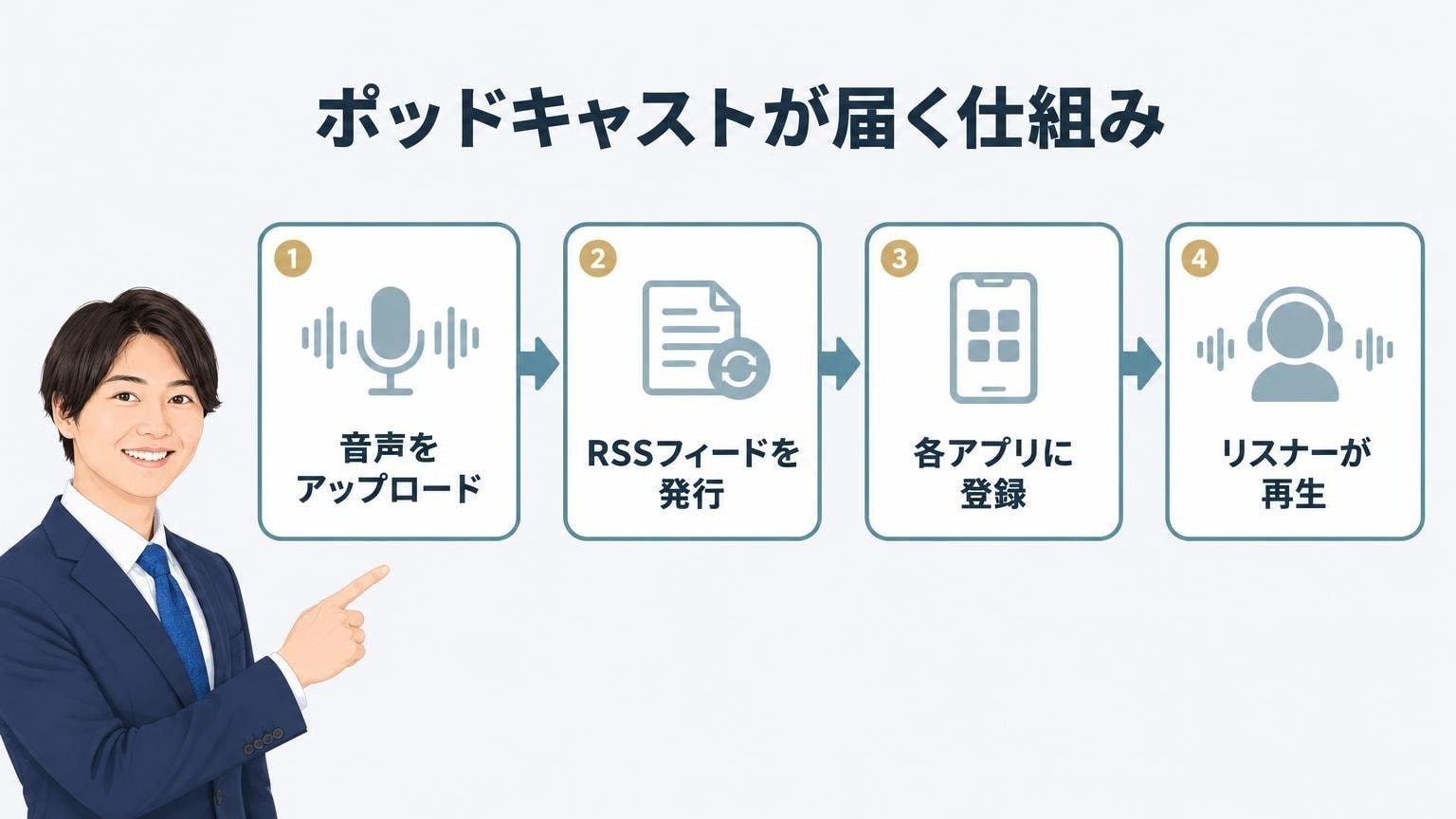
手順に入る前に、ポッドキャストがどういう仕組みで届くのかを押さえておきましょう。
仕組みが分かると、どのサービスに登録すればよいのかという迷いが減ります。
- ポッドキャストとはインターネットで配信する音声番組のこと
- RSSフィードで番組が各アプリに届く仕組み
- ラジオやYouTubeとの違い
ポッドキャストとはインターネットで配信する音声番組のこと
ポッドキャストとは、インターネット上で公開され、好きなタイミングで聴ける音声番組のことです。
1回分の配信はエピソードと呼ばれ、エピソードがまとまったものが「番組(チャンネル)」になります。
リスナーはApple PodcastsやSpotify、Amazon Musicといったアプリから番組を探し、気に入れば登録(フォロー)して新しいエピソードを受け取ります。
配信する側は、放送局の免許や特別な資格を用意する必要がありません。
個人でもアカウントを作れば、その日のうちに1本目を世に出せます。
音声だけでなく映像を付けた形はビデオポッドキャストと呼ばれ、SpotifyやYouTubeで扱われています。
まずは音声だけの番組から始めて、慣れてきたら形式を広げる進め方が無理のない流れです。
RSSフィードで番組が各アプリに届く仕組み
ポッドキャストが複数のアプリで聴けるのは、RSSフィードという仕組みがあるからです。
RSSフィードとは、番組名・説明文・カバー画像・各エピソードの音声ファイルの場所をまとめて記録した、更新情報のお知らせ用のデータのことです。
配信者は、音声ファイルを置く場所であるホスティングサービスに音声をアップロードします。
そこで発行されたRSSフィードのアドレスを、各アプリに登録します。
一度登録しておけば、次からは新しいエピソードをアップロードするだけで、各アプリが自動で更新を受け取ります。
Apple Podcasts for Creatorsの公式ヘルプでも、番組の登録はRSSフィードのURLを提出する形で説明されています。
アプリごとに音声を上げ直す必要はないという点が、最初に理解しておきたいポイントです。
ラジオやYouTubeとの違い
ラジオとの一番の違いは、聴く時間を決めるのがリスナー側である点です。
ラジオは放送時間が決まっていますが、ポッドキャストは公開後ならいつでも、何度でも再生できます。
過去のエピソードが残り続けるため、半年前に出した回が後から聴かれることも珍しくありません。
YouTubeとの違いは、画面を見なくても成立する点にあります。
通勤中や家事をしながらの「ながら聴き」が中心のため、映像の編集に時間をかけずに済むのが音声配信の利点です。
一方で、図やテロップで補えないぶん、話す内容を言葉だけで伝える工夫は欠かせません。
なお、YouTubeもポッドキャスト番組の配信先として使えるため、両方に出す配信者も増えています。
ポッドキャストの始め方7ステップ
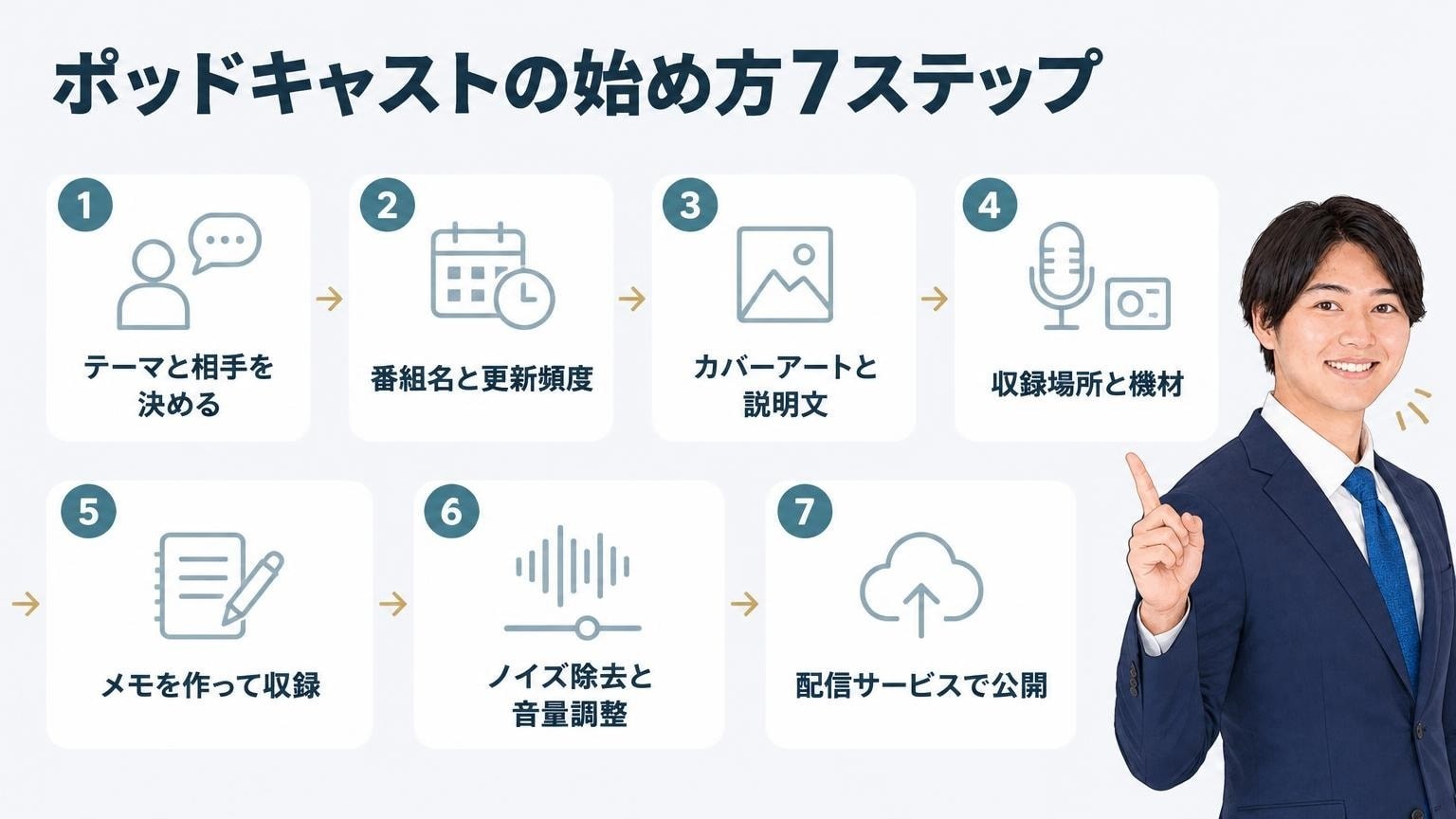
ここからがポッドキャストの始め方の本編です。
テーマ決めから公開まで7つのステップに分けて、何をやれば次に進めるのかという目安まで説明します。
- ステップ1:番組のテーマと聞いてほしい相手を決める
- ステップ2:番組名・1話の長さ・更新の頻度を決める
- ステップ3:カバーアートと番組の説明文を用意する
- ステップ4:収録する場所と機材を整える
- ステップ5:話す内容をメモにまとめて収録する
- ステップ6:ノイズを減らして音量をそろえる
- ステップ7:配信サービスに登録してエピソードを公開する
| ステップ | やること | 完了の目安 |
|---|---|---|
| 1 | テーマと聞いてほしい相手を1行で決める | エピソード候補を10本書き出せる |
| 2 | 番組名・1話の長さ・更新の頻度を決める | 1か月先の公開予定が立つ |
| 3 | カバーアートと番組の説明文を用意する | 画像と説明文がそろう |
| 4 | 静かな収録場所を選び/機材を整える | 30秒の試し録りで声が聞き取れる |
| 5 | 話す順番のメモを作って通しで収録する | 予定の長さの音声が1本できる |
| 6 | ノイズ除去・カット・音量調整をする | スピーカーとイヤホンの両方で聞き取れる |
| 7 | ホスティングに登録してエピソードを公開する | 自分のアプリで番組を再生できる |
ステップ1:番組のテーマと聞いてほしい相手を決める
最初にやることは、番組のテーマと聞いてほしい相手を1行で言い切れる形にすることです。
テーマが絞られていると、エピソードのネタに迷いにくくなり、リスナーも「自分向けの番組だ」と判断しやすくなります。
決め方のコツは、自分が続けて話せること・誰かの役に立つこと・すでに人に聞かれた経験があることの3つが重なる話題を探すことです。
たとえば「保育士1年目の人に向けて、現場で困ったことと対処法を話す番組」のように、相手と内容をセットで書いてみてください。
完了の目安は、この1行を書いたうえでエピソードの候補テーマを10本分書き出せることです。
10本書けないテーマは範囲が狭すぎる可能性があるため、対象を少し広げて考え直します。
ステップ2:番組名・1話の長さ・更新の頻度を決める
次に、番組名・1話の長さ・更新の頻度という3つの「続け方のルール」を決めます。
ここを先に決めておくと、毎回の収録で悩む時間がなくなり、更新が止まりにくくなります。
番組名は、検索されたときに内容が想像できる言葉を入れ、長すぎない形にします。
アプリの一覧では名前が途中で省略されて表示されることがあるため、前半に番組の中身が分かる言葉を置くと見つけてもらいやすくなります。
1話の長さは10〜30分程度から始めると、収録も編集も負担が軽く済みます。
更新は週1回や隔週など、自分が無理なく守れる間隔にしてください。
完了の目安は、番組名・分数・更新曜日の3点をメモに書き出し、1か月先までの公開予定が立てられる状態です。
ステップ3:カバーアートと番組の説明文を用意する
公開前に、カバーアートと番組の説明文を用意します。
カバーアートとは、アプリの一覧に表示される番組の表紙画像のことで、リスナーが最初に目にする部分です。
Apple Podcasts for Creatorsの公式ヘルプでは、画像は正方形で、1,400×1,400ピクセル以上3,000×3,000ピクセル以下のJPEGまたはPNGが求められると案内されています。
スマホの一覧では小さく表示されるため、文字は番組名だけに絞り、大きく置くと読みやすくなります。
説明文には、誰に向けた番組か・何を話すか・どれくらいの頻度で更新するかを、3〜5行程度でまとめます。
完了の目安は、画像ファイルと説明文のテキストがそろい、そのままアップロードできる状態になっていることです。
デザインツールの無料テンプレートを使えば、絵が得意でなくても30分ほどで用意できます。
| 画像の形 | 正方形 |
|---|---|
| サイズ | 1,400×1,400〜3,000×3,000ピクセル |
| ファイル形式 | JPEGまたはPNG |
| 色空間 | RGB |
| 入れる文字 | 番組名を中心に大きく/小さい表示でも読める量に抑える |
| 説明文の目安 | 誰に向けた番組か/内容/更新頻度を3〜5行 |
※ 規格はApple Podcasts for Creatorsの公式ヘルプの案内に基づく目安です(確認時点/仕様は変更される場合があります)。
ステップ4:収録する場所と機材を整える
収録の準備では、機材をそろえることよりも場所を選ぶことを優先してください。
音の良し悪しは、マイクの値段より部屋の反響と周囲の騒音に大きく左右されるためです。
具体的には、カーテンや衣類、布団など布の多い部屋を選ぶと、声が壁ではね返るのを抑えられます。
窓を閉め、エアコンや冷蔵庫の近くを避け、スマホは通知を切って機内モードにします。
機材はスマホと付属のイヤホンマイクだけでも始められます。
口とマイクの距離はこぶし1つ分ほどを目安にし、毎回同じ距離を保つと音量が安定します。
完了の目安は、30秒ほど試し録りして再生し、ノイズが気にならず声がはっきり聞き取れることです。
気になる雑音が入る場合は、時間帯や部屋を変えて録り直します。
ステップ5:話す内容をメモにまとめて収録する
収録では、一字一句の台本ではなく、話す順番のメモを用意します。
文章を読み上げると調子が不自然になりやすいためです。
さらに、台本を書く作業そのものが負担になり、更新が止まる原因にもなります。
おすすめは、あいさつ・今日のテーマ・話したいこと3つ・まとめ・次回予告という箇条書きを1枚にまとめる形です。
これだけでも話が脱線しにくくなり、10〜20分の内容なら十分進められます。
収録は一度に通して録り、言い間違えても止めずに「言い直します」と言ってから続けると、後の編集が楽になります。
最初に3秒ほど無音を録っておくと、編集時のノイズ処理に使えます。
完了の目安は、予定した長さの音声ファイルが1本保存され、聞き直しても内容が伝わると感じられることです。
ステップ6:ノイズを減らして音量をそろえる
編集でやることは、聞きづらさを取り除く3つの作業に絞ります。
無料の編集ソフトでも、ノイズの除去・不要な部分のカット・音量の調整はひととおり行えます。
まずステップ5で録った無音部分を使ってノイズを減らし、次に長い沈黙や言い直した箇所を切ります。
最後に音量をそろえますが、ここで出てくるのがラウドネスという、人が感じる音の大きさを表す基準です。
ポッドキャストでは−16LUFS前後が目安とされ、Apple Podcasts for Creatorsの公式ヘルプでも、全体の音量を−16LKFS(LUFSと同じ単位)前後に整え、ピークを抑えることが推奨されています。
BGMを入れる場合は、声より小さめにして邪魔をしない音量に抑えます。
完了の目安は、スマホのスピーカーとイヤホンの両方で再生し、どちらでも聞き取りやすいと感じられることです。
ステップ7:配信サービスに登録してエピソードを公開する
最後に、ホスティングサービスに登録してエピソードを公開します。
ホスティングサービスとは、音声ファイルを預かり、RSSフィードを発行してくれるサービスのことです。
Spotify for Creators(旧Anchor/旧Spotify for Podcasters)のように、無料で使えてApple PodcastsやAmazon Musicへの配信申請まで行えるサービスもあります。
作業の流れは、アカウント登録→番組名・説明文・カバーアートの設定→音声ファイルのアップロード→エピソードのタイトルと説明文の入力→公開ボタン、という順番です。
その後、発行されたRSSフィードのアドレスをApple Podcasts Connectなど各アプリの登録窓口に提出します。
完了の目安は、自分のスマホのポッドキャストアプリで番組名を検索し、エピソードが再生できることです。
これで、ポッドキャストの始め方の7ステップはすべて終わりです。
ポッドキャストを始めるのに必要なものと費用の目安
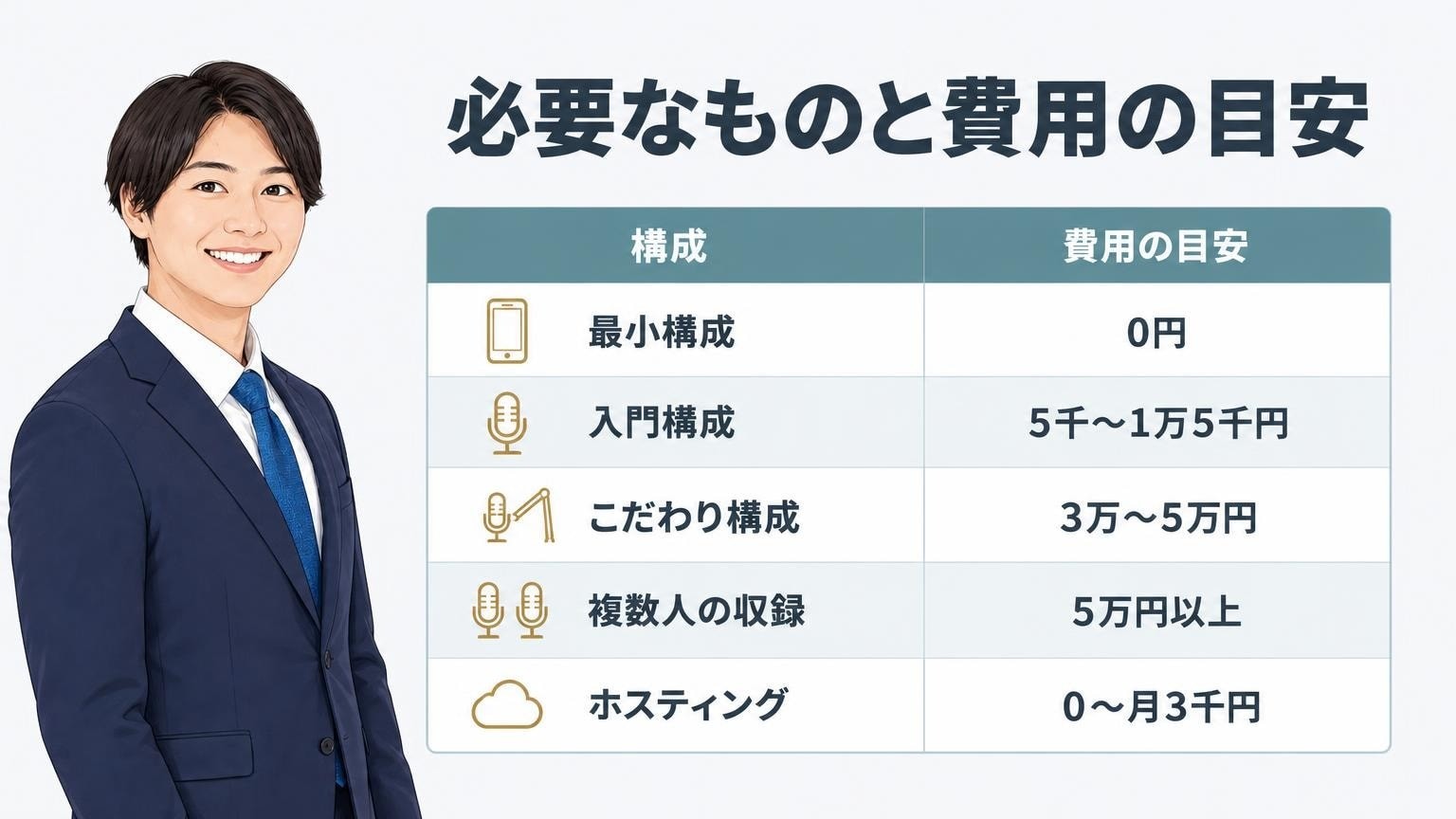
ポッドキャストは0円でも始められますが、音質にこだわるほど費用は上がります。
ここでは必要なものを段階に分けて整理し、どこにお金をかけるか判断できるようにします。
- 最低限必要なもの(スマホ・録音アプリ・配信サービス)
- 音質を上げるために足すもの(マイク・イヤホン・編集ソフト)
- 配信サービス・ホスティングにかかる費用
- 構成レベル別に見る初期費用の目安
| 構成レベル | 費用の目安 | 主な内訳 |
|---|---|---|
| 最小構成(スマホのみ) | 0円 | スマホ/標準の録音アプリ/無料のホスティング |
| 音質を足した入門構成 | 5,000円〜1万5,000円程度 | 入門向けUSBマイク/有線イヤホン/無料の編集ソフト |
| こだわり構成 | 3万円〜5万円程度 | コンデンサーマイク/オーディオインターフェース/マイクアーム |
| 複数人での収録構成 | 5万円以上 | 専用レコーダーやミキサー/マイクを人数分/ケーブル類 |
| 配信・ホスティング(月額) | 0円〜月3,000円程度 | 無料プランで配信可/有料は分析や複数人管理などの機能 |
※ 価格は確認時点の一般的な販売価格帯の目安で、時期や為替により変動します。
最低限必要なもの(スマホ・録音アプリ・配信サービス)
最低限そろえるものは、スマホ・録音アプリ・無料のホスティングサービスの3つだけです。
iPhoneなら標準の「ボイスメモ」、Androidなら標準の録音アプリで、そのまま配信に使える音声ファイルを作れます。
編集もスマホアプリで行えるため、パソコンがなくても1本目の公開まで到達できます。
この構成なら費用は0円で、追加の購入は不要です。
加えて用意したいのは、カバーアートを作るための無料デザインツールのアカウントと、収録できる静かな場所です。
パソコンがある場合は、画面が大きいぶん編集作業がしやすく、複数人での収録や細かい音量調整にも向いています。
まずはスマホで1本出し、続けられそうだと感じてから環境を足していく進め方が、無駄の少ない順番です。
音質を上げるために足すもの(マイク・イヤホン・編集ソフト)
音質を上げたいときに効果が出やすいのは、マイク・有線イヤホン・編集ソフトの3つです。
優先順位の1番目はマイクで、パソコンやスマホにつなぐUSBマイクやコンデンサーマイクを使うと、声の輪郭がはっきりします(スマホにつなぐ場合は変換アダプタが必要になることがあります)。
家電量販店やオンラインショップでは、入門向けのUSBマイクが5,000円前後から販売されています(価格は確認時点の目安で、時期により変わります)。
2番目は有線のイヤホンやヘッドホンで、録った音を確認するために使います。
無線タイプは音の遅れが出ることがあるため、収録時の確認には有線が向いています。
3番目が編集ソフトで、Audacityのように無料で使えるものがあり、ノイズ除去や音量調整をひととおり行えます。
さらにマイクアームやポップガードを足すと、机の振動や息の音を抑えられます。
一度にそろえず、気になった点から1つずつ足すのが失敗の少ない方法です。
配信サービス・ホスティングにかかる費用
ホスティングサービスは、無料で使えるものと月額制のものに分かれます。
Spotify for Creatorsのように、無料で音声をアップロードして配信できるサービスがあり、個人で始めるぶんにはこれで足ります。
一方、月額制のサービスは月1,500円〜3,000円程度が中心で、米ドル建てのサービスが多いため為替によって金額が変わります。
詳しい再生データの分析、独自ドメインの番組ページ、複数人での管理といった機能が使えます。
Apple PodcastsやSpotify、Amazon Musicといった各アプリに番組を掲載すること自体は、いずれも無料です。
つまり「配信先に払うお金」は発生せず、費用がかかるとすればホスティングサービスの機能に対してです。
企業で運用する場合は、分析機能や権限管理を理由に有料プランを選ぶことが多くなります。
個人であれば、まず無料で始めて不足を感じてから有料に移る判断で問題ありません。
構成レベル別に見る初期費用の目安
初期費用は、どこまで機材をそろえるかで0円から数万円以上まで幅があります。
スマホと無料アプリだけの最小構成なら0円、入門向けのUSBマイクとイヤホンを足すと5,000円〜1万5,000円程度が目安です。
オーディオインターフェースやマイクアームを含めた構成では、3万円から5万円程度を見込むケースが多くなります。
複数人での収録に対応する専用レコーダーやミキサーを導入すると、さらに費用は上がります。
重要なのは、費用をかけたからといって聴かれる番組になるとは限らないという点です。
上位で紹介されている構成も、0円から5万円超までサイトによって幅があります。
最初の数本は0円構成で出し、続ける手応えをつかんでから1万円前後の構成に移るのが、無駄が出にくい進め方です。
ポッドキャストの始め方でよくある失敗と注意点
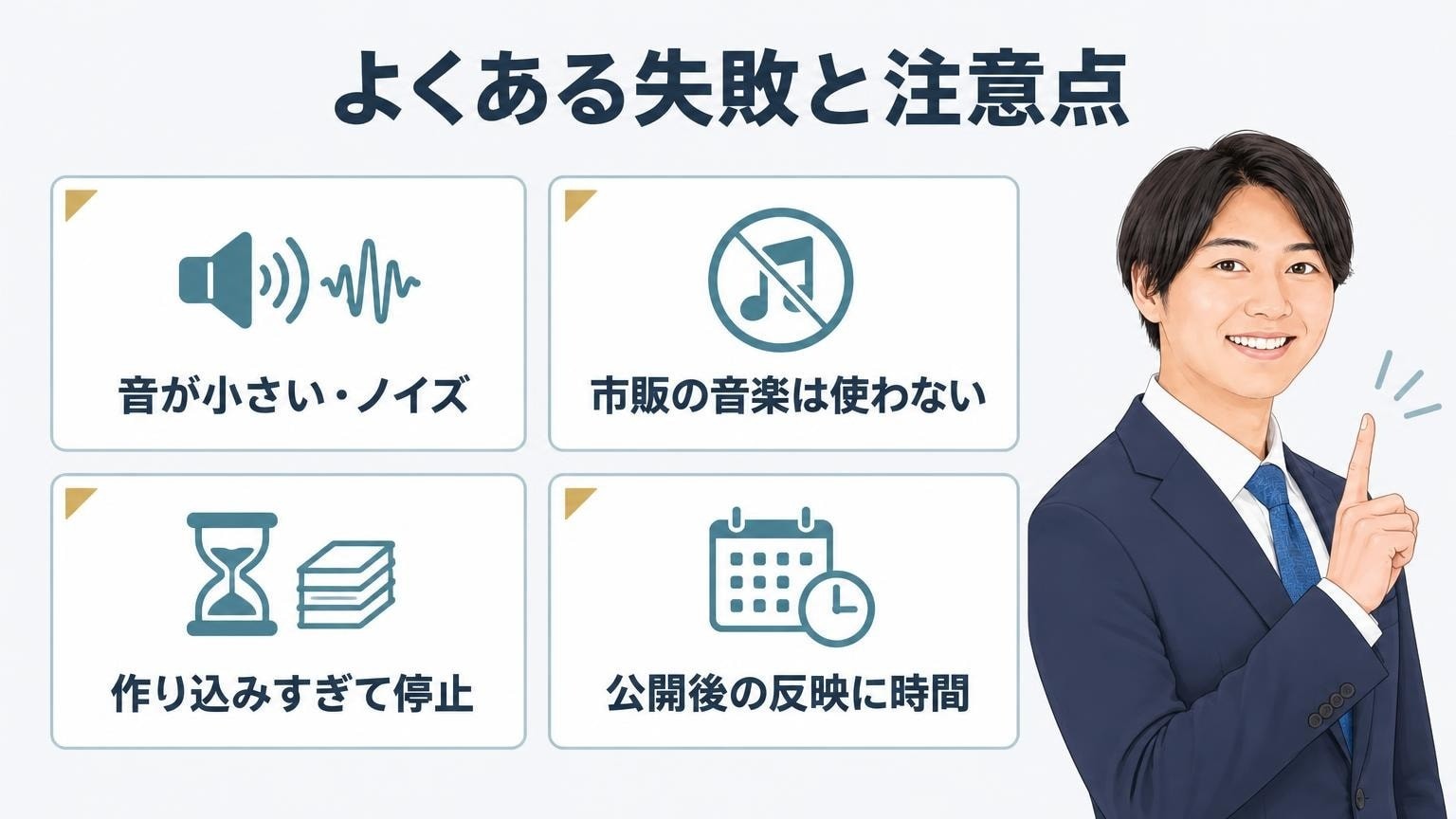
ここでは、初心者がつまずきやすい4つの場面と、その回避方法をまとめます。
あらかじめ知っておくだけで、やり直しの手間をかなり減らせます。
- 音が小さい・ノイズが入ってしまう
- 市販の音楽をBGMに使ってしまう
- 1話を作り込みすぎて更新が止まる
- 各アプリに表示されるまでの待ち時間を見込んでいない
音が小さい・ノイズが入ってしまう
よくある失敗が、公開してから「音が小さい」「雑音が気になる」と気づくケースです。
原因の多くは収録環境にあり、エアコンの送風音、パソコンのファン、外を走る車の音などが入り込んでいます。
対策としては、本番前に30秒の試し録りをして、イヤホンで聴き直す習慣をつけることが効果的です。
この段階で気づけば、場所や時間帯を変えるだけで解決できます。
音量については、編集の最後にラウドネスをそろえる工程を入れてください。
音量が小さすぎると、通勤中など騒音のある場所では内容が聞き取れず、途中で離脱される原因になります。
スマホのスピーカーで再生して確認しておくと、実際の聴取環境に近い状態でチェックできます。
市販の音楽をBGMに使ってしまう
市販の楽曲をBGMやオープニングに使うのは避けてください。
CDや音楽配信サービスの曲を無断で配信に使うと著作権の侵害にあたり、番組の削除やアカウント停止につながる場合があります。
テレビやラジオで曲が流れているのは、放送局が権利処理を済ませているためで、個人の配信には当てはまりません。
安全な方法は、商用利用が許可されたフリー音源や、利用規約で配信利用が認められている音楽素材サイトを使うことです。
その際も、クレジット表記の要否や利用できる範囲を規約で確認してから使ってください。
効果音も同じ考え方で、配布元の条件を確認します。
BGMがなくても番組は成立するため、迷ったら最初は声だけで公開する選択も現実的です。
1話を作り込みすぎて更新が止まる
1本目に時間をかけすぎて、2本目が出ないまま終わってしまうのもよくある失敗です。
台本を書き直し、編集で何度もやり直していると、1本あたり何時間もかかってしまいます。
これを防ぐには、完成度より公開頻度を優先し、1本あたりの作業時間に上限を決めることが役立ちます。
たとえば「収録20分・編集40分まで」と決め、その範囲でできたところで公開します。
話し方や編集の精度は、本数を重ねるうちに自然と上がっていきます。
上位の解説記事でも、編集は最小限でよいという立場と、基本的な編集はした方がよいという立場に分かれています。
共通しているのは、作り込みのために更新が止まるほうが損失は大きいという点です。
各アプリに表示されるまでの待ち時間を見込んでいない
公開ボタンを押しても、各アプリですぐに検索できるとは限りません。
RSSフィードを提出してから各アプリが番組を確認し、掲載するまでに時間がかかるためです。
Apple Podcasts for Creatorsの公式ヘルプでも、番組は公開前にガイドラインへの適合を確認する審査が行われると案内されています。
公開日を告知する予定があるなら、数日の余裕をみて先に登録申請を済ませておくと安心です。
また、2本目以降の更新は自動で反映されますが、こちらも反映までに多少の時間差が出ることがあります。
SNSで告知する際は、アプリで実際に表示されたのを確認してからリンクを共有すると、リスナーが「見つからない」と戸惑うのを防げます。
最初の1本は、告知より先に公開して反映を確認するという順番がおすすめです。
ポッドキャストを広める方法と収益化の進め方
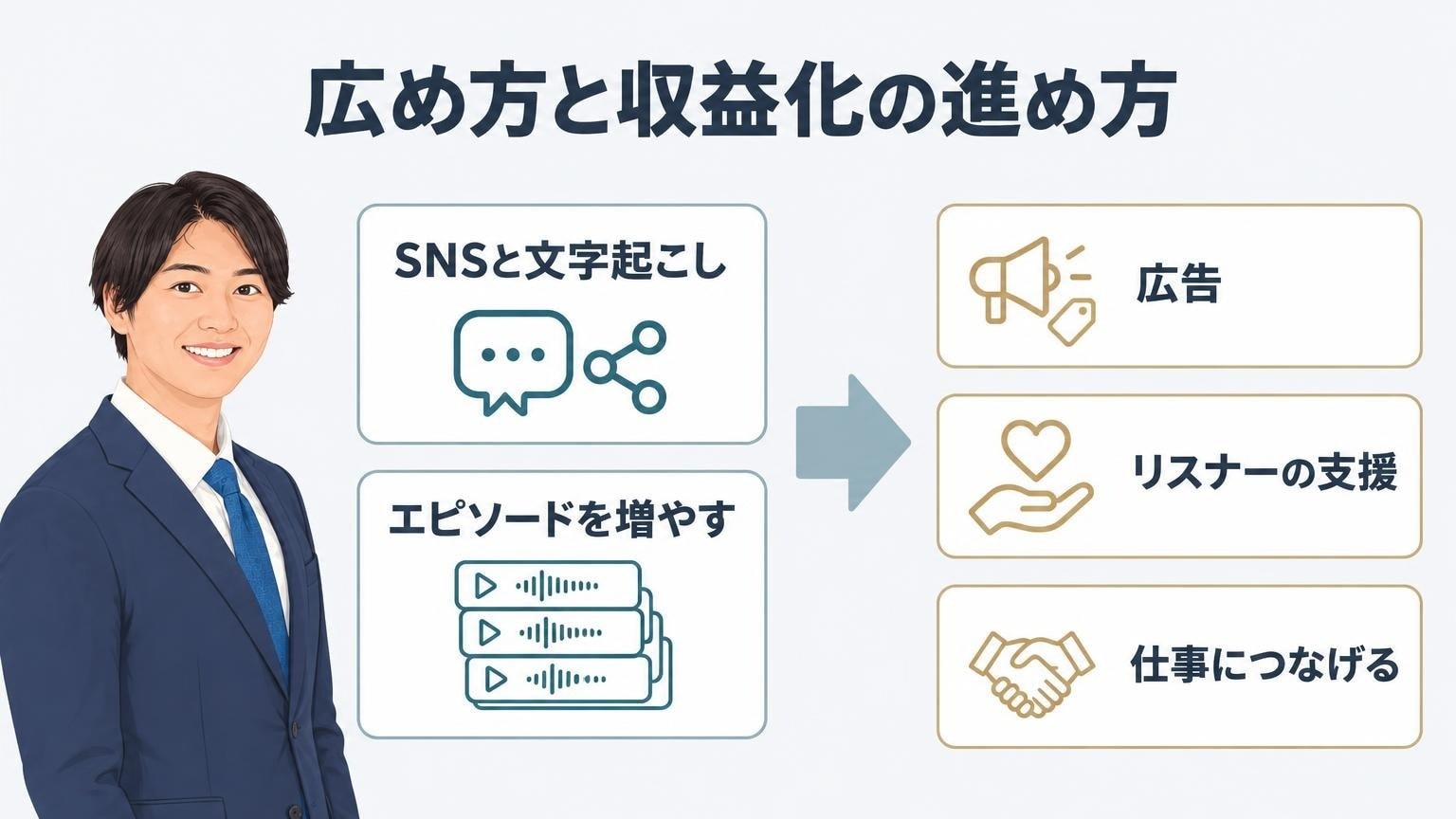
番組を公開したら、次は聴いてもらう工夫です。
ここでは無理なく続けられる広め方と、収益化を考えるタイミングについて整理します。
- SNSや文字起こしで番組を知ってもらう
- エピソードを増やしてアプリ内の検索から見つけてもらう
- 広告・リスナーからの支援・仕事につなげる収益化の方法
- 収益化を考える前に目指したい配信本数の目安
| 収益化の方法 | 仕組み | 始めやすさ |
|---|---|---|
| 広告 | 番組内で商品を紹介/配信サービスの広告の仕組みを使う | 一定のリスナー数などの条件がつくことが多い |
| リスナーからの支援 | 月額サポートや投げ銭でリスナーから直接受け取る | 少人数でも成り立ちやすい |
| 仕事や販売につなげる | 番組をきっかけに依頼・講演・商品の購入へつなげる | 個人が取り組みやすい |
※ 広告の仕組みの参加条件は配信サービスごとに異なり、提供される国や時期によって変わる場合があります。
SNSや文字起こしで番組を知ってもらう
公開直後に効果が出やすいのは、SNSでの告知と文字起こしの公開です。
音声は中身が外から見えないため、テキストや画像で「何を話しているか」を伝える入り口が必要になります。
具体的には、エピソードの印象的な発言を2〜3行抜き出して投稿する、話した内容を要約してブログやnoteに載せる、といった方法があります。
文字起こしを公開すると、検索エンジン経由で番組にたどり着く経路も生まれます。
配信サービスの中には自動で文字起こしを作る機能を備えたものもあり、手作業の負担を減らせます。
加えて、知人や同じテーマで発信している人に番組を紹介してもらうのも有効です。
最初のリスナーは、検索ではなく人づてで増えることが多いという点を意識しておきましょう。
エピソードを増やしてアプリ内の検索から見つけてもらう
中長期で効いてくるのは、エピソード数を増やすことです。
ポッドキャストアプリの検索では、番組名・エピソードのタイトル・説明文に含まれる言葉が手がかりになります。
本数が増えるほど、リスナーが入力する言葉と一致する機会が増えていきます。
そのため、タイトルには内容が分かる具体的な言葉を入れ、「第12回」のような番号だけのタイトルは避けてください。
説明文にも、そのエピソードで扱った話題を3〜5行で書いておくと検索に引っかかりやすくなります。
また、過去回が後から聴かれるのはポッドキャストの特徴なので、ひとつのテーマを掘り下げた回を積み重ねると資産になります。
公開を続けること自体が、見つけてもらう確率を上げる取り組みになります。
広告・リスナーからの支援・仕事につなげる収益化の方法
収益化の方法は、大きく分けて広告・リスナーからの支援・自分の仕事につなげる形の3つです。
広告は、番組内で企業の商品を紹介する形や、配信サービスが提供する広告の仕組みを使う形があります。
いずれも一定のリスナー数が条件になることが多く、始めてすぐに収入になるものではありません。
リスナーからの支援は、月額のサポートや投げ銭の仕組みを使う方法で、少人数でも成り立つ点が特徴です。
3つ目は、番組をきっかけに本業の依頼や講演、商品の販売につなげる方法です。
個人の場合、この3つ目がもっとも現実的な収益の入り口になりやすい傾向があります。
企業が運用する場合は、直接の収入より、採用や認知の向上を目的に続けるケースも多く見られます。
収益化を考える前に目指したい配信本数の目安
収益化を本格的に考えるのは、エピソードが10本を超えてからで十分です。
番組を見つけた人がフォローするかどうかは、過去回の本数と内容を見て判断することが多いためです。
本数が1〜2本では番組の方向性が伝わりにくく、継続するかも分からないと受け取られます。
上位の解説記事でも、まず10本を出すことを継続の目安としている例があります。
週1回の更新なら約2〜3か月、隔週なら約5か月で10本に届く計算です。
この期間に、話し方や編集の進め方、リスナーの反応といった判断材料がそろいます。
収益の仕組みを調べる時間を、最初の数か月は収録と公開に回したほうが、結果的に近道になる場合があります。
ポッドキャストの始め方に関するよくある質問
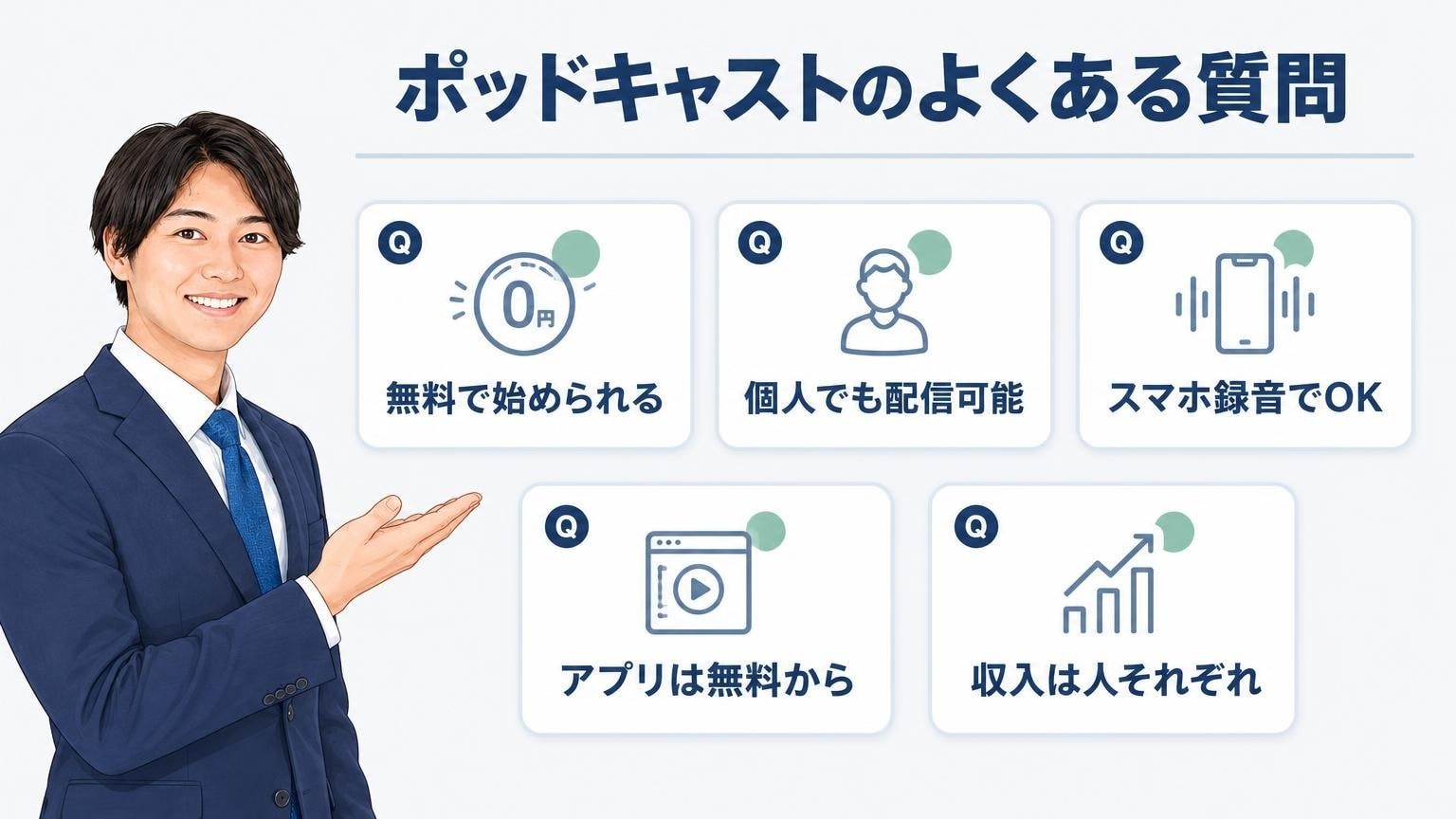
最後に、ポッドキャストを始めたい方からよく挙がる質問に答えます。
費用や使うアプリ、収入の目安など、始める前の不安をここで解消してください。
- ポッドキャストは無料で始められますか?
- ポッドキャストは個人でも配信できますか?
- ポッドキャストでスマホの録音はできますか?
- ポッドキャストを始めるにはどのアプリがいいですか?
- ポッドキャストでいくら稼げるのか?
ポッドキャストは無料で始められますか?
無料で始められます。
すでに使っているスマホと通信環境があれば、標準の録音アプリと無料のホスティングサービスだけで、追加費用0円で1本目を公開できます。
Apple PodcastsやSpotifyなど各アプリへの掲載も無料です。
お金がかかるのは、マイクなどの機材をそろえる場合と、分析機能が充実した有料のホスティングサービスを使う場合です。
まずは0円の構成で数本公開し、続ける手応えが出てから必要なものを足していく進め方をおすすめします。
ポッドキャストは個人でも配信できますか?
個人でも配信できます。
放送局のような免許や資格は不要で、アカウントを作って音声ファイルをアップロードすれば、その日から公開できます。
実際、上位で紹介されている番組にも個人の配信者によるものが多く含まれます。
年齢や職業による制限も基本的にありませんが、サービスごとの利用規約で年齢条件が定められている場合があります。
会社員の方が実名以外で配信することも可能なので、勤務先の規定を確認したうえで、活動名で始める選択もできます。
ポッドキャストでスマホの録音はできますか?
スマホの録音で問題なく配信できます。
iPhoneの「ボイスメモ」やAndroidの標準録音アプリで録った音声ファイルは、そのままホスティングサービスにアップロードできます。
音質を上げたい場合は、付属の有線イヤホンマイクを使い、口から10〜15cmほどの距離を保つだけでも聞きやすさが変わります。
注意点は、通知音が入らないよう機内モードにしておくことと、静かな場所を選ぶことです。
編集もスマホアプリで行えるため、パソコンがなくても公開まで進められます。
ポッドキャストを始めるにはどのアプリがいいですか?
初めてなら、無料で使えて主要アプリへの配信申請までできるホスティングサービスを選ぶのが分かりやすい方法です。
まずポッドキャストクラブを確認し、そのうえで配信先の広さを重視するならSpotify for Creatorsが候補になります。
Spotify for Creatorsは無料で利用でき、Apple PodcastsやAmazon Musicへの配信申請にも対応しています。
日本語の操作画面で手軽に始めたい場合は、stand.fmやRadiotalkといった国内サービスも選択肢になります(サービスごとに1回の収録時間などの条件が異なるため、登録前に確認してください)。
選ぶ基準は、費用・配信できる先の広さ・操作のしやすさの3点です。
あとから別のサービスへ移すこともできるため、最初の1本は迷わず無料のもので出してみてください。
ポッドキャストでいくら稼げるのか?
収入はリスナー数と収益化の方法によって大きく変わり、一般的な金額を一律に示すことはできません。
始めてすぐに広告収入が入ることはほとんどなく、個人の場合は仕事の依頼や商品販売につながる形が現実的です。
広告の仕組みを使う場合、配信サービスごとに一定のフォロワー数や再生数などの条件が設けられていることがあります。
リスナーからの月額サポートや投げ銭なら、少人数でも成立します。
まずは収入より、10本程度の継続を目標にするところから始めるとよいでしょう。
まとめ:ポッドキャストの始め方は手順どおりに進めてまず1本公開しよう
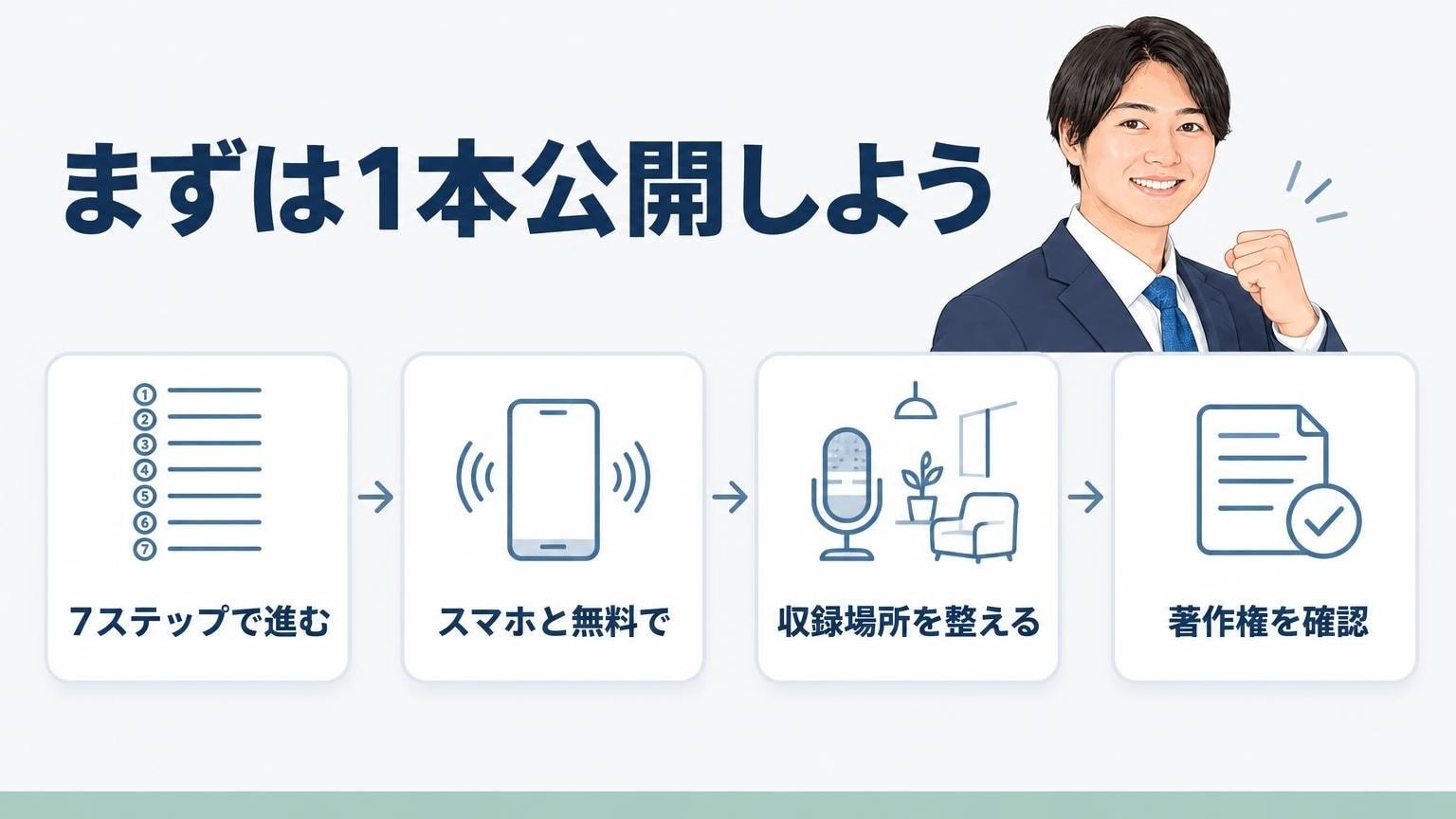
ポッドキャストの始め方は、テーマ決めから公開までの7ステップに沿って進めれば、スマホと無料サービスだけで費用をかけずに1本目を出せます。
機材や編集にこだわるより、収録場所を整えることと、更新を止めない仕組みを作ることが先です。
BGMの著作権と、各アプリに反映されるまでの待ち時間の2点だけは、公開前に確認しておきましょう。
まずはテーマを1行で書き出し、今日のうちに30秒の試し録りから始めてみてください。
コメント